

Tạo Đoạn Văn Ngẫu Nhiên Nhanh Chóng Trong Word
Tạo Đoạn Văn Ngẫu Nhiên Nhanh Chóng Trong Word Khi soạn thảo văn bản word đôi khi bạn cần tạo một đoạn văn ngẫu nhiên để phục vụ một mục...

Bạn là một nhân viên văn phòng hay cụ thể hơn là làm công việc nhân sự, kế toán…và phải nhập liệu hằng ngày, một điều hiển nhiên là việc nhập liệu sẽ không tránh phải sai sót như nhập sai tên, xóa nhầm dữ liệu, nhập dữ liệu trùng. Một giải pháp đưa ra là sẽ tạo một form nhập liệu hằng ngày, và bài viết này TTV sẽ hướng dẫn các bạn cách tạo form nhập liệu trong excel.
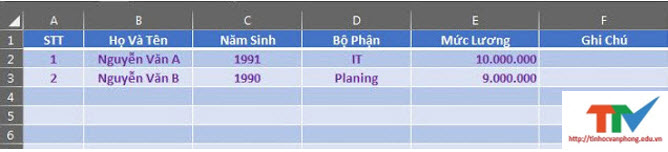
– Đầu tiên thêm Menu Form cho excel vì mặc định excel không hiển thị cho các bạn. Bây giờ các bạn mở file excel bất kỳ lên và vào File ->Chọn Options


– Ở hộp thoại Excel Options chọn Customize Ribbon, ở mục Choose Commands Form ta chọn All Commands sau đó click vào Form và chọn New Tab
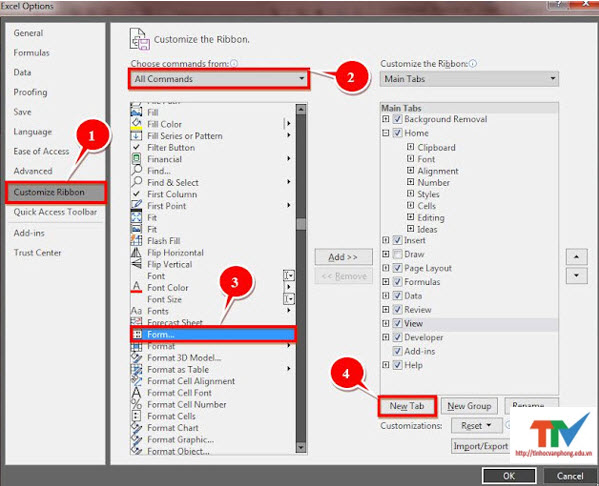
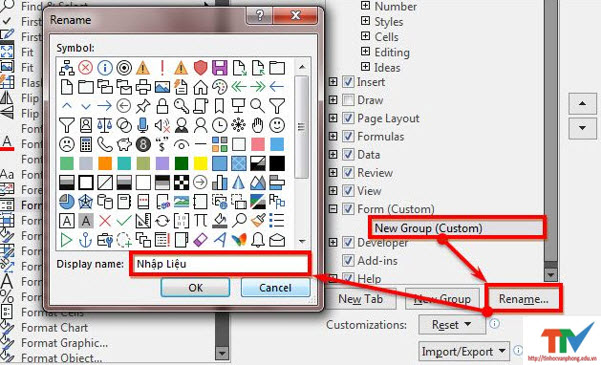
– Sau khi excel tạo một tab mới các bạn chọn tab mới đó và chọn Rename rồi gõ tên mà các bạn muốn hiển thị trên menu của excel, như ở đây mình gõ là Form sau đó nhấn OK

– Sau đó click vào menu con để đặt tên cho nó, ở đây mình sẽ đặt là Nhập Liệu, chú ý việc đặt tên này không ảnh hưởng tới việc tạo form nhập liệu trong excel nhé, muốn đặt sao thì đặt.
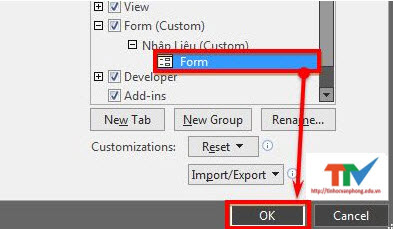
 – Sau đó các bạn chọn Form và nhấn vào Add
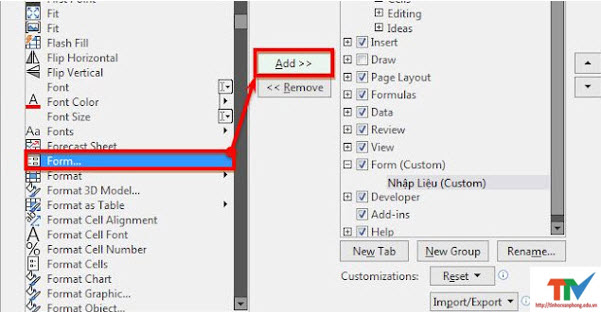 – Chọn OK nếu đã thêm thành công
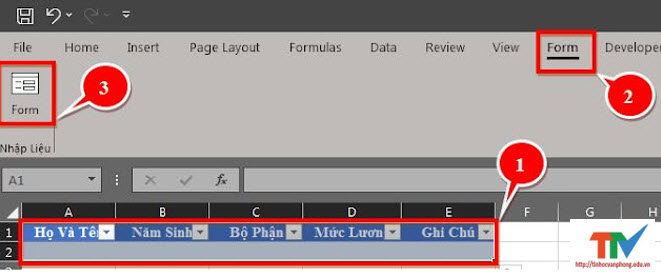
 – Quay trở lại file excel kiểm tra xem đã xuất hiện menu mới chưa nào, như hình là bạn đã thành công, bây giờ chúng ta có thể nhập liệu nhanh trong excel rồi

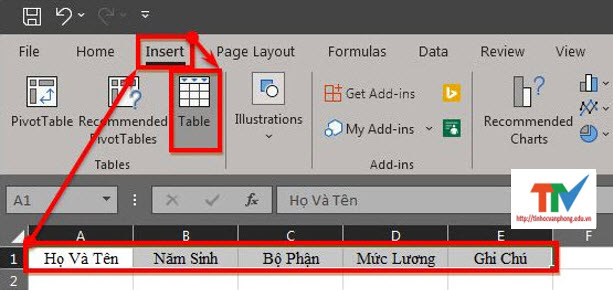
– Việc tiếp theo là tạo một bảng chứa tiêu đề mà bạn muốn nhập liệu vào sau đó bôi chọn toàn bộ tiêu đề này, và vào Insert – Table
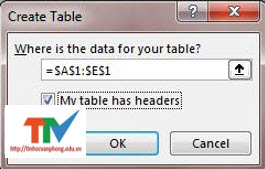
– Check box vào My Table Has Headers và nhấn OK
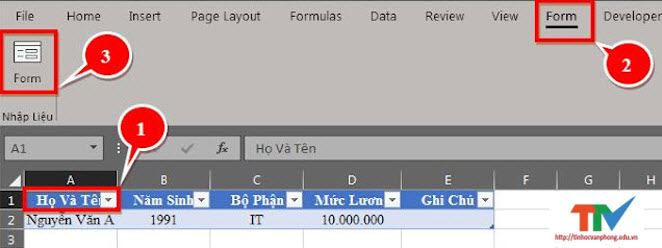
– Sau đó cũng chọn toàn bộ tiêu đề và vào Form -> Form (Menu mà lúc nãy đã tạo)
– Một trường Sheet1 hiện lên, các bạn nhập theo từng menu tương ứng và nhấn Criteria
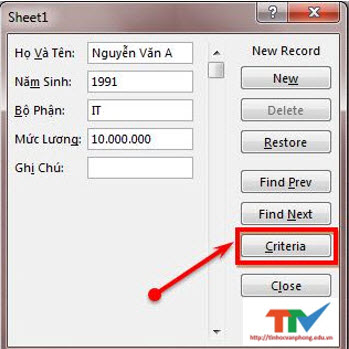
– Nhập xong thì nhấn Close để xem kết quả
 – Kết quả sau khi bạn nhập vào
 – Muốn nhập tiếp thì làm tương tự như cách nhập ở trên
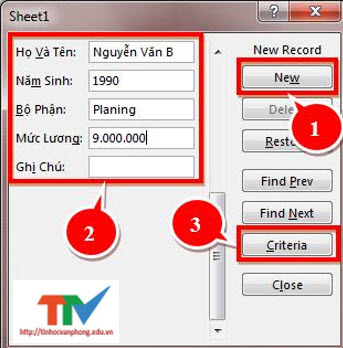
 – Lúc này các bạn phải nhấn New để nhập dữ liệu mới vào, nhấn Criteria sau khi hoàn thành
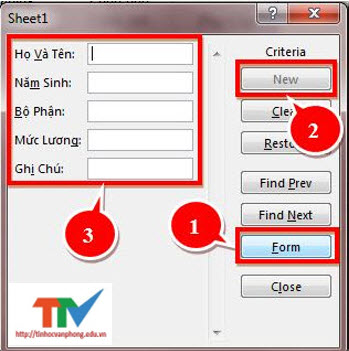
 – Muốn nhập tiếp thì nhấn Form và nhấn New
 – Đây là kết quả sau khi nhập liệu bằng form trong excel của mình.
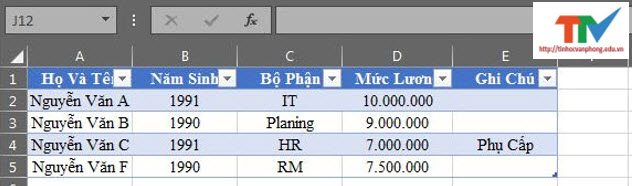 Vậy là mình vừa hướng dẫn xong cách nhập liệu nhanh bằng form trong excel chính xác nhất rồi, hy vọng bài viết sẽ không gây khó hiểu cho các bạn.
TTV chúc các bạn thành công!
—————————————
TRUNG TÂM ĐÀO TẠO TIN HỌC TRÍ TUỆ VIỆT
CS1: 451 Điện Biên Phủ, Phường 25 – Quận Bình Thạnh – TP.HCM
CS2: 213 Đường 3/2, Phường 9 – Quận 10 – TP.HCM
CS3: 84T/8 Trần Đình Xu – Phường Cô Giang – Quận 1 – TP.HCM
Hotline: 0902.936.936
